Дисплей
Общее поле для документов, схем и заметок. Сенсорный ввод позволяет работать с материалами прямо на экране.
Идеи — на общий экран. Для уроков, на которых участвуют все, и встреч, которые заканчиваются решением.
К сценариям применения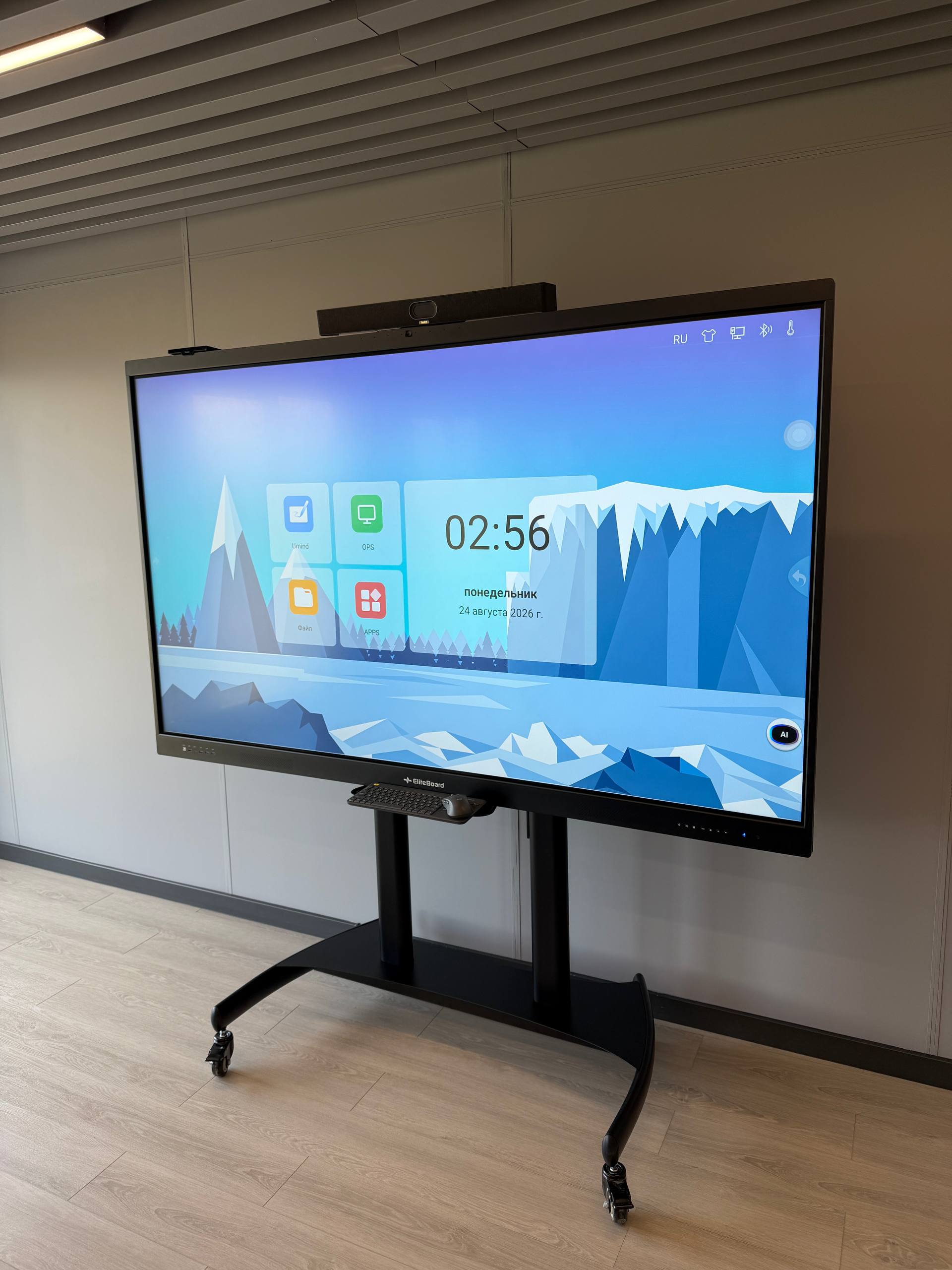
Схематичная компоновка по материалам панелей. Оснащение и расположение компонентов зависят от модели.
Подбираем не только диагональ. Согласуем вычислительную часть, звук, камеру и подключения под ваши задачи.
Общее поле для документов, схем и заметок. Сенсорный ввод позволяет работать с материалами прямо на экране.
Передают речь удалённым участникам. Подбираем зону захвата под размер и акустику комнаты.
Объединяет участников в комнате и онлайн. Автокадрирование и AI-функции зависят от модели.
Озвучивают видеосвязь, учебные ролики и презентации. Для больших помещений проектируем дополнительную акустику.
Объединяет компоненты, разъёмы и крепления. Монтаж на стене или мобильной стойке выбираем под помещение.
Пишите, выделяйте и рисуйте так же естественно, как на обычной доске. Магнитное крепление держит перья под рукой.
Опциональный встраиваемый ПК для Windows-приложений и корпоративного ПО. Конфигурацию и лицензии подбираем отдельно.
Подключает совместимую панель к беспроводной сети. Возможности трансляции зависят от приложений и сетевой инфраструктуры.
Вычислительная основа Android-части: обработка касаний, приложений и мультимедиа. Версия процессора зависит от панели.
Программный слой для доски, файлов и приложений без внешнего ПК. На схеме показан отдельно от физических компонентов.
Панель помогает перейти от просмотра к участию — в учебном классе, переговорной или центре обучения.
От объяснения у доски до совместного решения задачи — всё остаётся в одном рабочем пространстве.
Обсуждайте документы, подключайте коллег и фиксируйте договорённости прямо во время встречи.
Подключим панель к ВКС, источникам сигнала и управлению помещением. Настроим понятный стартовый экран, расписание работы и доступ к нужным приложениям.
Решения для переговорныхОт первого касания до сохранённого результата. Раскройте категорию и изучите функции.
Перечень по материалам Hikvision. Наличие функций, совместимость приложений и условия лицензирования уточняются для выбранной модели и версии ПО.
Открывайте до четырёх Android-приложений одновременно, меняйте размер окон и перемещайте их по экрану. Мобильные приложения могут работать в портретном окне.
Управляйте приложениями долгим нажатием: запускайте, удаляйте, очищайте данные и настраивайте параметры. Объединяйте ярлыки в группы и открывайте центр приложений из рабочего интерфейса.
Полноэкранное рабочее пространство и нижняя панель управления, которую можно скрывать и возвращать жестом.
Смахните вправо на главном экране, чтобы посмотреть состояние устройства.
В исходных материалах эта категория указана только для D5CRBXX/B.
Камера автоматически показывает крупным планом участника, который говорит.
Камера автоматически меняет кадр, чтобы в него попадали участники встречи.
Фильтрация звука вне заданной зоны. В исходных материалах указаны личный режим с регулируемой зоной 30° и режим встречи с зоной 60°.
Работайте с локальным хранилищем и USB-накопителями. Файлы группируются по типам и папкам.
Открывайте и редактируйте документы Word, Excel и PowerPoint в Android, работайте с PDF через встроенный WPS.
Выбирайте несколько файлов для пакетных операций. Изображения можно передавать по QR-коду или объединять в PDF.
Браузер с настройкой домашней страницы, закладками, историей и загрузками. Поддерживаются мобильный и настольный режимы сайтов.
Очищайте память и ненужные файлы, проверяйте состояние устройства и находите возможные неисправности.
Аудио и видео в полноэкранном режиме или «картинка в картинке». Доступны повтор фрагмента A–B, список воспроизведения, выбор пропорций кадра и управление жестами.
Экранная клавиатура и рукописный ввод с настройкой размера и положения клавиатуры.
Защищайте доступ к экрану паролем, чтобы ограничить постороннее вмешательство.
Просматривайте изображения, сортируйте их по времени и передавайте через QR-код в локальной сети.
Инструкции по эксплуатации и обслуживанию, ответы на частые вопросы и электронное руководство доступны на панели.
Назначьте наконечникам пера разные цвета и толщину линий, чтобы быстро переключаться между письмом и выделением.
Не менее пяти способов удаления записей: локальное стирание, выделение области, жесты, очистка всего экрана и стирание свайпом.
Линейка, треугольник, транспортир и циркуль. Инструменты можно масштабировать и поворачивать; транспортир помогает измерять углы.
Добавляйте изображения, видео, документы, фигуры, таблицы и блок-схемы. Используйте секундомер, обратный отсчёт, голосование и калькулятор.
Сохраняйте материалы локально или на USB-накопитель, отправляйте по электронной почте и делитесь через QR-код, в том числе в локальной сети.
Сохраняйте доску в редактируемом формате VWB, как изображение или PDF. Открывайте сохранённые записи, чтобы продолжить работу.
Создавайте таблицы с нужным количеством строк и столбцов. Пишите в ячейках, меняйте размер и расположение таблицы, добавляйте и удаляйте строки.
Собирайте схемы из прямоугольников, ромбов, эллипсов и стрелок. Добавляйте текст, перемещайте и масштабируйте элементы.
Переключайтесь между одноточечным и многоточечным письмом. Настраивайте толщину линии от 1 до 30 пикселей и выбирайте цвет пера.
Выбирайте эффекты мела, ручки или карандаша для рукописных записей.
Перемещайте и масштабируйте холст жестами, пишите одним пальцем и стирайте ладонью. Поддерживается отмена и повтор не менее 20 действий.
Создавайте не менее 50 страниц доски, просматривайте миниатюры, переименовывайте и удаляйте страницы.
Вызывайте меню письма, стирания и выделения рядом с рабочей областью долгим нажатием на ярлык.
Зафиксируйте изображение или запись, чтобы не затронуть их при редактировании других элементов. Снимайте блокировку кнопкой или долгим нажатием.
Копируйте изображения и записи на доске, чтобы повторно использовать готовые элементы.
Меняйте цвет текста на доске; в исходных материалах указано восемь цветов.
Выбирайте цвет фона или используйте собственное фоновое изображение.
Ищите материалы в браузере и вставляйте на доску изображения или снимки веб-страниц.
Преобразуйте рукописный текст на китайском и английском в печатный. Нарисованные круги, прямоугольники и треугольники можно превращать в стандартные фигуры.
Размещайте меню инструментов доски слева или справа — как удобнее пользователю.
Сканируйте QR-код, чтобы передать документы, установочные файлы приложений и другие материалы с телефона на панель.
Записывайте содержимое экрана и звук одновременно в видеофайл.
Для D5CRBXX/B в исходных материалах указаны фото 48 Мп и запись видео 8 Мп.
Делайте снимки с обратным отсчётом и управляйте съёмкой с телефона. Добавляйте фотографии на доску или делитесь ими по QR-коду.
Снимайте весь экран или выбранную область, сохраняйте изображение или вставляйте его на доску.
Обновляйте систему и приложения через интернет или с USB-накопителя.
Временно отключайте сенсорный ввод на экране.
Создавайте голосование с количеством вариантов до десяти. Участники голосуют по QR-коду; круговую диаграмму результатов можно добавить на доску.
В исходных материалах указаны Inspark IoT Platform и MasterSCADA. Состав интеграции и доступные команды согласовываются под проект.
Настраивайте до пяти групп таймеров с отдельным временем включения и выключения.
Выбирайте звуковые профили для настенного монтажа, стойки и конференций. Поддерживается эхоподавление микрофона.
Управляйте одной или несколькими панелями с ПК: выключайте по расписанию, отправляйте сообщения и медиаконтент, устанавливайте APK и подключайтесь к удалённому рабочему столу.
Поддержка 31 языка
Настраивайте яркость вручную или используйте автоматическую подстройку по освещению помещения.
Поддерживается разделение доступа к внутренней и внешней сети: при переходе в одну сеть другая отключается без перезапуска устройства.
Установите время бездействия для перехода в режим ожидания и выберите заставку.
Отключайте подсветку ЖК-экрана без полного выключения устройства, чтобы снизить энергопотребление.
Контролируйте температуру устройства, задавайте пороги предупреждения и используйте защитное отключение при перегреве.
Выбирайте поведение при подаче питания: включение устройства или переход в режим ожидания.
Настраивайте сеть, просматривайте статус проводного подключения и Wi-Fi, восстанавливайте настройки устройства.
Выберите Android, ПК или HDMI как источник при запуске и задайте поведение при подключении или отключении сигнала.
Настраивайте автоматический запуск отдельных приложений.
Основа раздела: «Сравнение интерактивных панелей», версия 7.2, вкладка «Программное обеспечение».
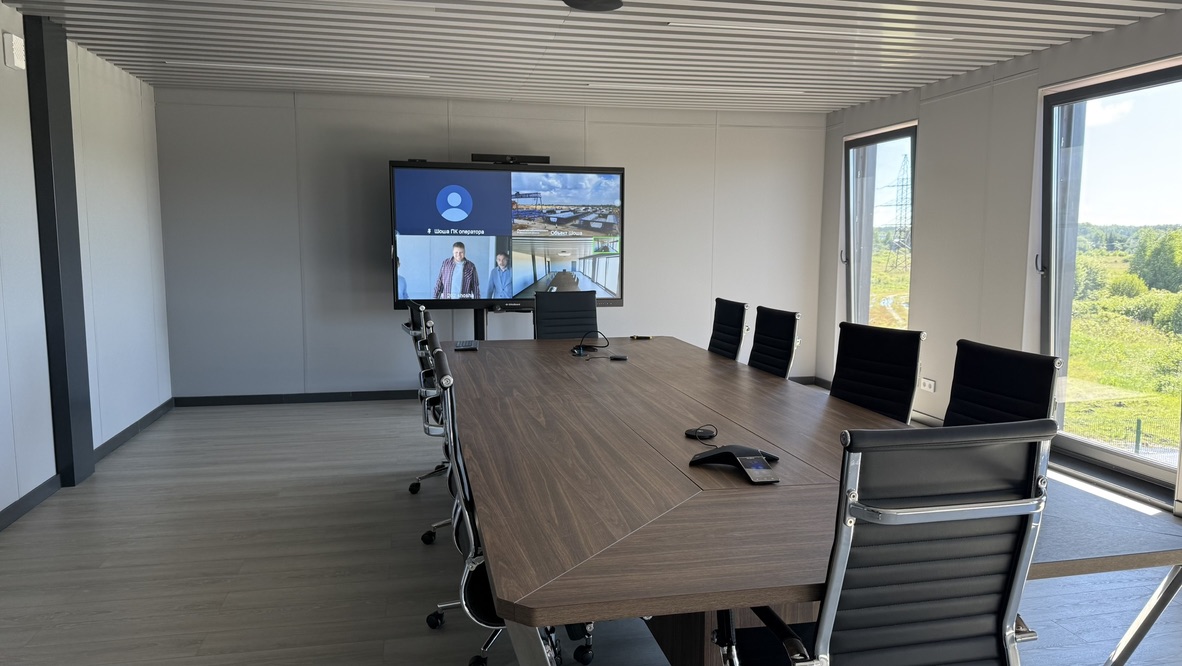
Две переговорные комнаты для рабочих совещаний, видеосвязи и совместной работы с проектной документацией.
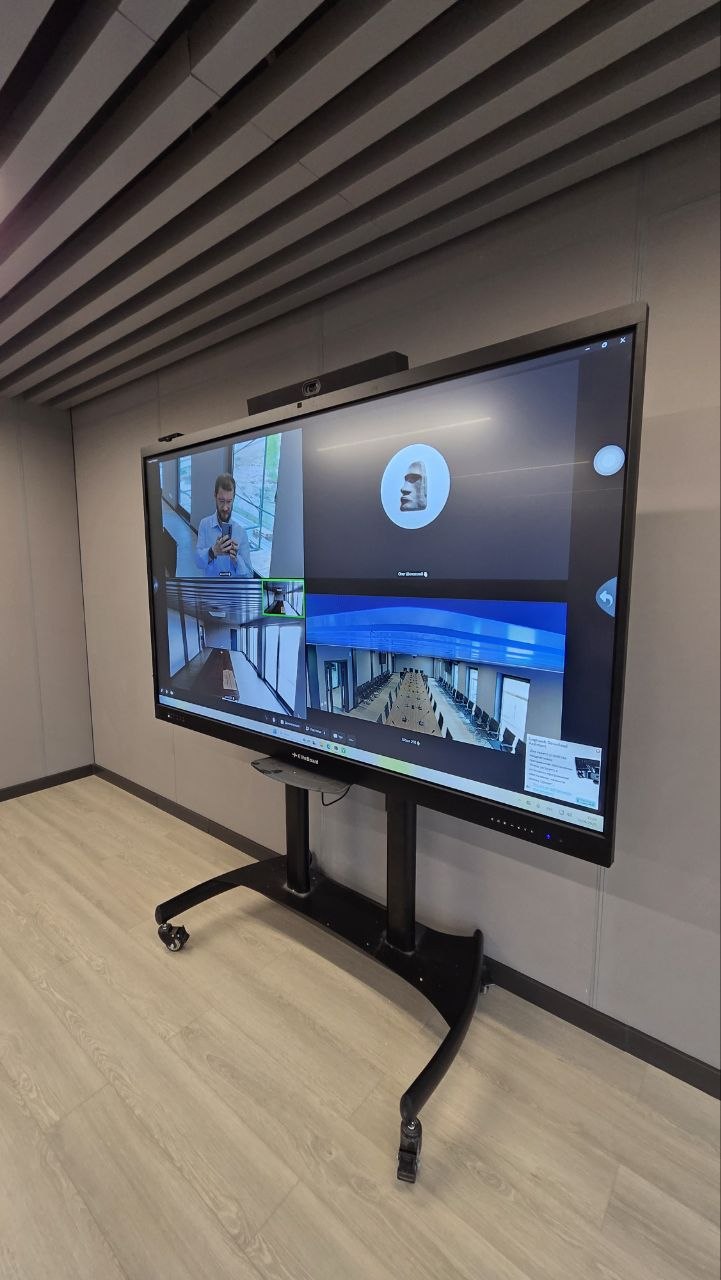
Для штаба строительства высокоскоростной магистрали мы оборудовали две переговорные комнаты интерактивными комплексами EliteBoard LR-86US7IB5 — дисплеями диагональю 86 дюймов со встроенными OPS-компьютерами.
Универсальность, надёжность и мобильность комплекса отвечают задачам переговорных площадью до 30 м²: проводить совещания, подключать удалённых коллег и обсуждать материалы на общем экране.
Яркий экран с защитным стеклом и антибликовым покрытием позволяет подробно рассматривать чертежи, документы и презентации. Штаб расположен в малоэтажном здании непосредственно на строительном объекте. Совещания нередко длятся несколько часов; даже в солнечные летние дни яркости экрана хватает для отображения деталей инженерных материалов и демонстрации экрана сотрудников.
До 20 одновременных касаний при написании в Android и аппаратная поддержка до 40 касаний в Windows позволяют нескольким сотрудникам одновременно пользоваться интерактивными функциями: делать пометки, выделять детали и обсуждать изменения прямо на экране.
Две операционные системы с предустановленным ПО для коллективной работы дополняют друг друга. Windows на встроенном OPS-компьютере позволяет запускать привычные программы проектировщиков, инженеров ПТО и сметчиков. Android даёт быстрый доступ к цифровой маркерной доске для схем, заметок и совместных обсуждений.
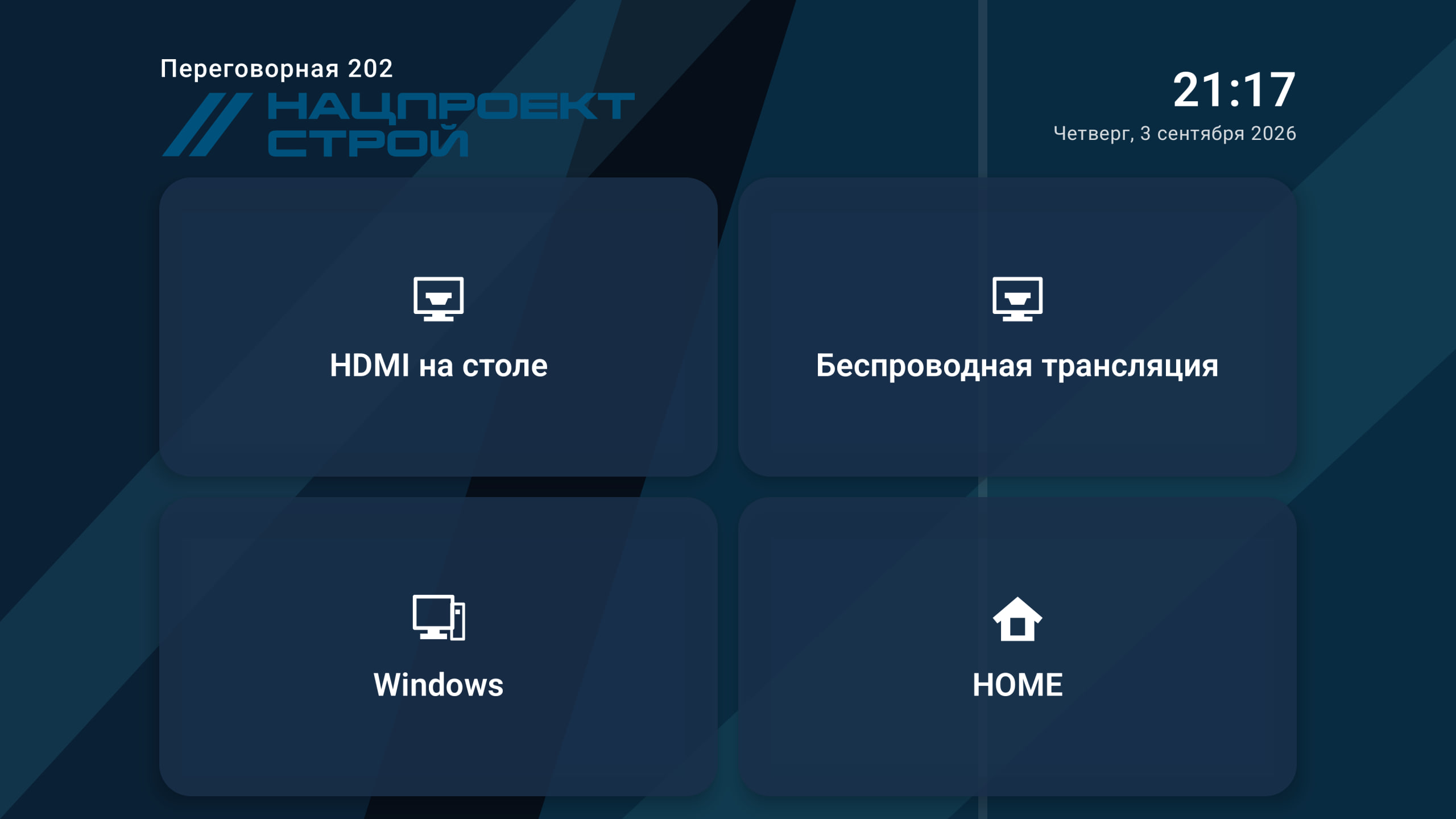
Несколько входов HDMI позволяют подключать ноутбуки сотрудников по кабелю и выводить материалы на общий экран. Разъёмы USB-A и USB Type-C обеспечивают удобное подключение совместимых устройств и носителей с документами, чертежами и презентациями.
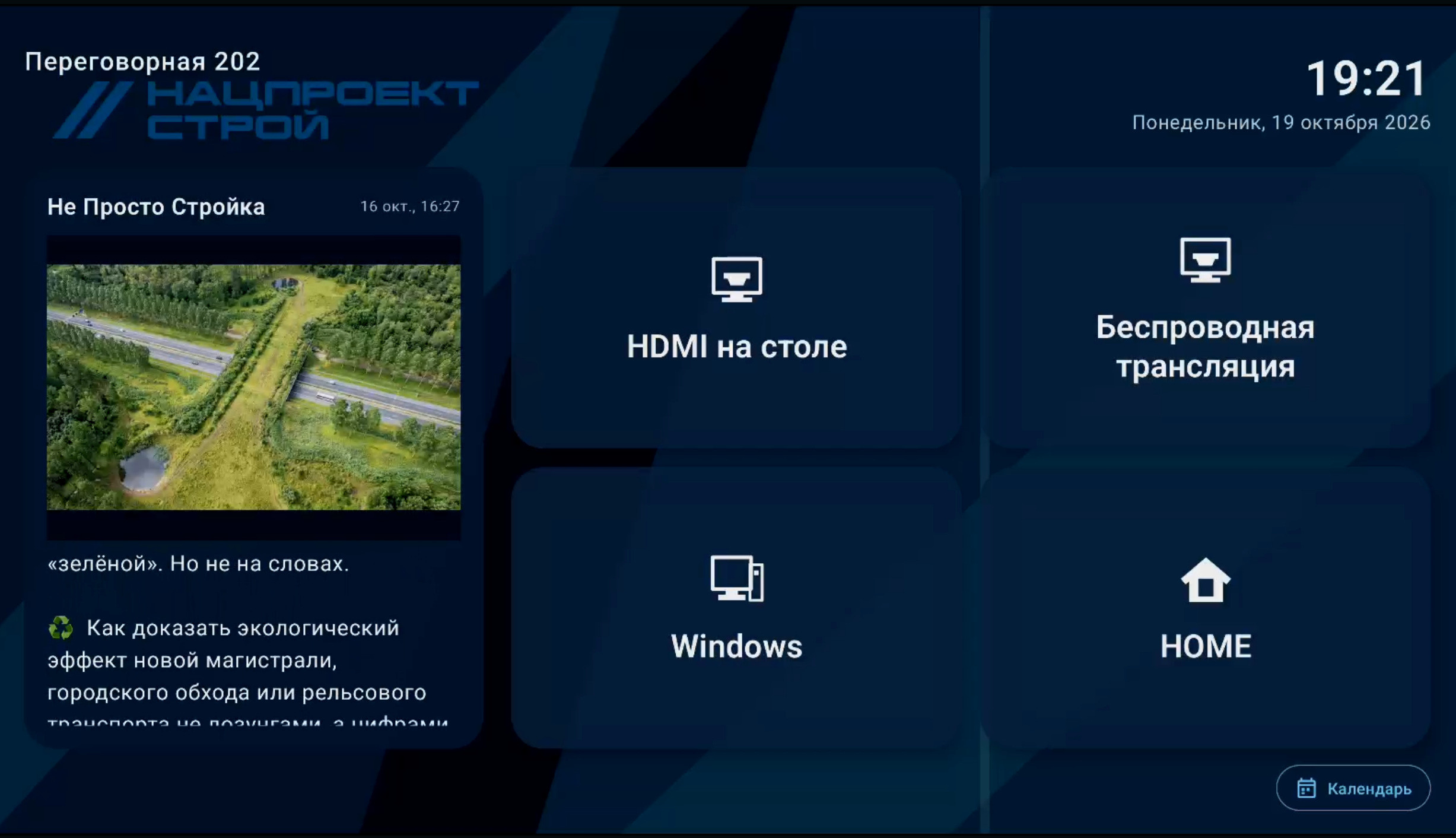
На интерактивные дисплеи выводится информация из корпоративных СМИ и отображается для всех сотрудников, что повышает осведомлённость участников проекта и повышает корпоративный дух.
Заказчик получил две переговорные для эффективных рабочих встреч и ВКС без необходимости приобретать дорогостоящую отдельную систему видеоконференцсвязи. Встроенные камера и микрофоны, большой экран и привычные приложения объединены в одном комплексе.
Посмотрите интерфейс панели, работу с контентом и инструменты для совместной работы.
Демонстрационный ролик на русском языке. Возможности других моделей могут отличаться. Открыть видео отдельно
Расскажите о размере помещения, участниках и сценариях. Поможем выбрать диагональ, ОС, камеру, крепление и программное обеспечение.